Salesevent+Markdown
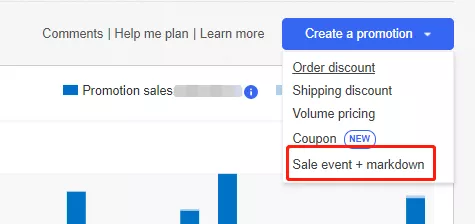
Sales event + Markdown设置方法进入到Seller Hub中Marketing下的Promotions板块后,在这个版块中我们可以设置很多不同种类的促销活动,点击右上角【Create a promotion】选择【Sal
Sales event + Markdown设置方法
进入到Seller Hub中Marketing下的Promotions板块后,在这个版块中我们可以设置很多不同种类的促销活动,点击右上角【Create a promotion】选择【Sales event + Markdown】按钮后,我们开始设置markdown打折活动。
进入到【Create a sale event】页面
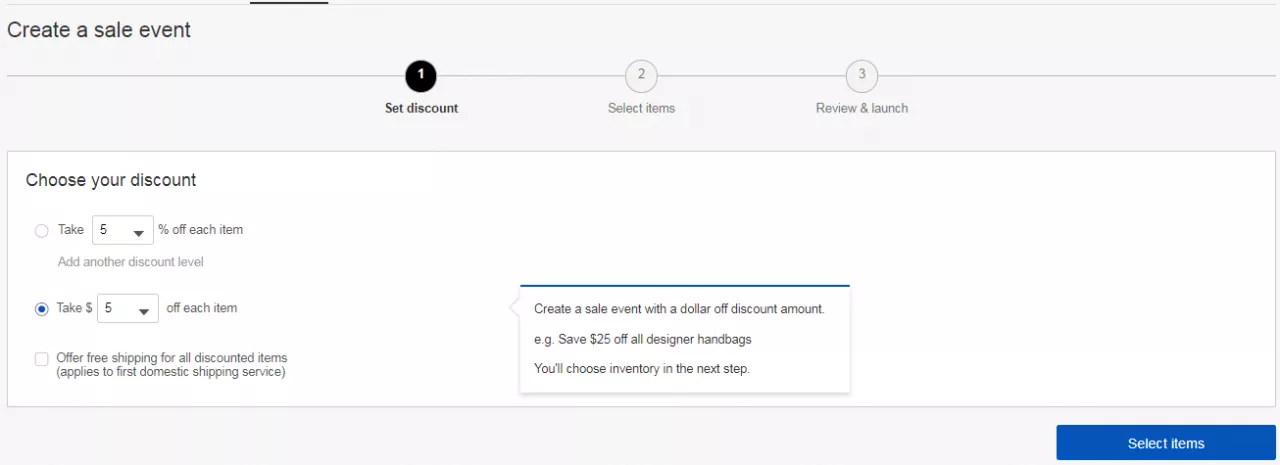
这个页面我们可以在【Discount + sale event】处选择折扣的形式,折扣的百分比或者立减金额,同时,我们可以看到选择折扣的百分比的形式时对于一个单一sale event可同时设置10个不同力度等级的discount,折扣力度的范围为5%-80%,但是一旦第一级折扣力度选择5%-9%的折扣,就无法再增加其他级别的discount。第二种折扣形式指的是每个产品立减金额的促销,这种形式只能为一个打折活动设置一个统一的立减金额。
在这里我们假设设置打折折扣,并设置3个level的discount,分别为20% off、30% off、40% off,如下图
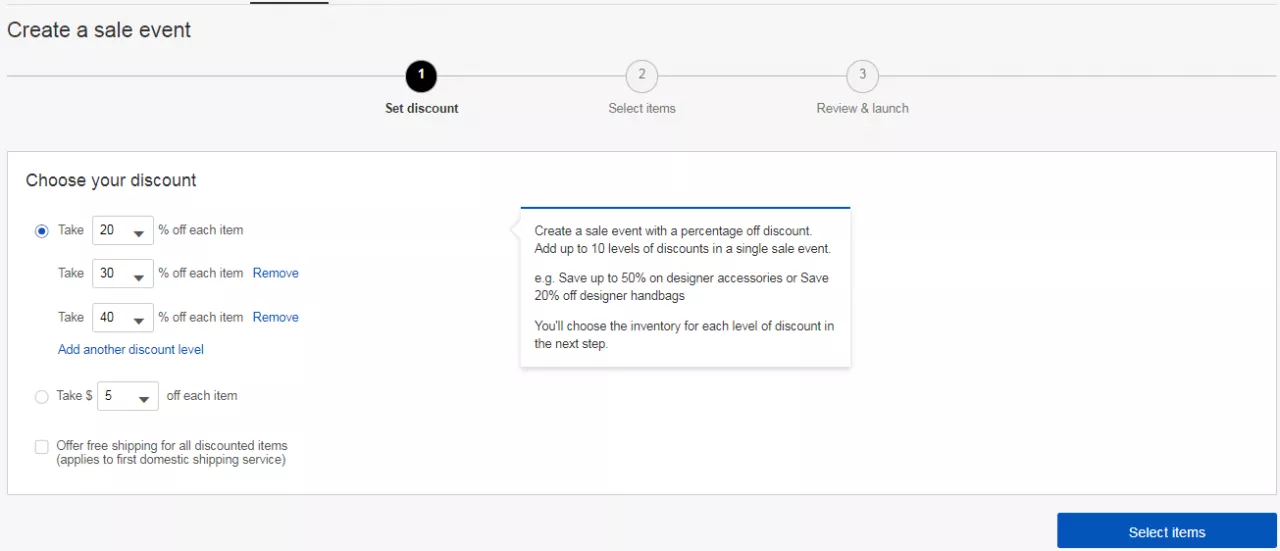
设置完成后点击右下角的【Select items】,进入到下一个页面。Items选择有两种方式:手动选择及创建规则。
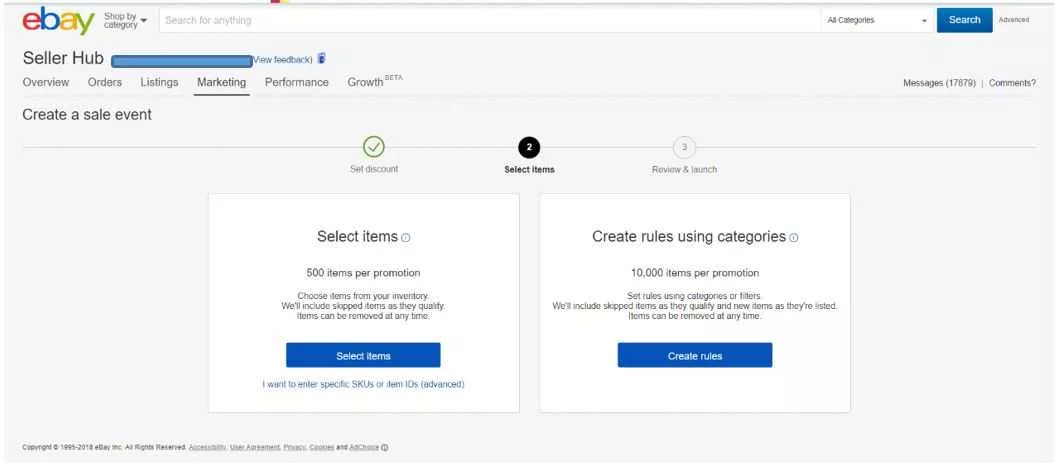
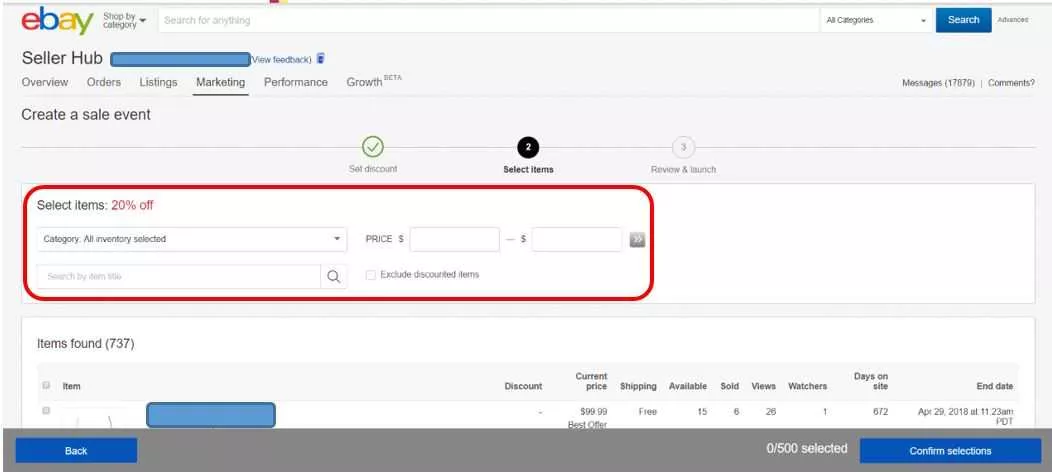
我们以手动选择进行演示,进入【Select Items】页面后,首先可以通过品类(包含eBay的分类/自己设置的店铺分类/全品类/其他)、价格区间、item标题这些选项选取参加活动的item,或者在下方手动选取参加活动的listing。选择完成后点击右下角【Confirm selections】,进入下一页。
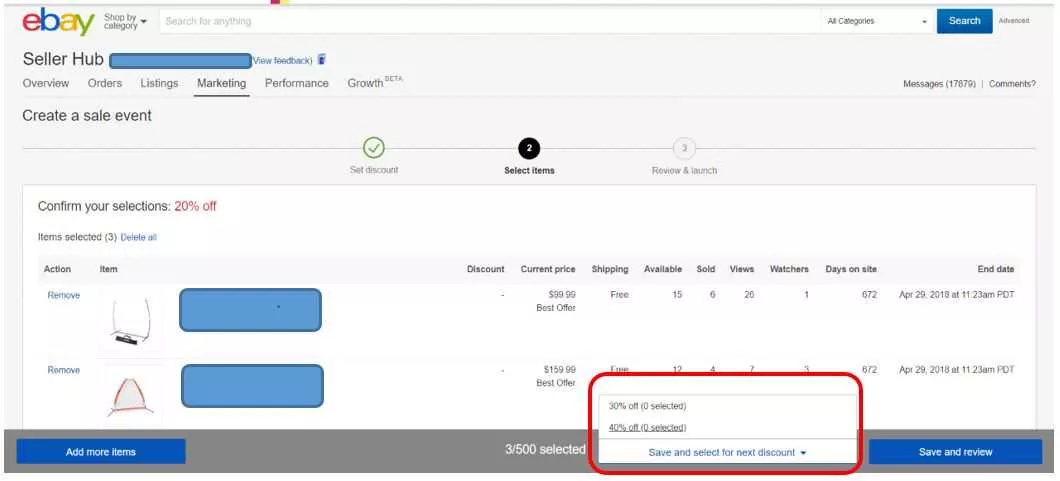
若设置了几个level的discount,则需要分别选取参加这些活动的listing。全部选择完成后点击右下角【Save and review】进入下一页。
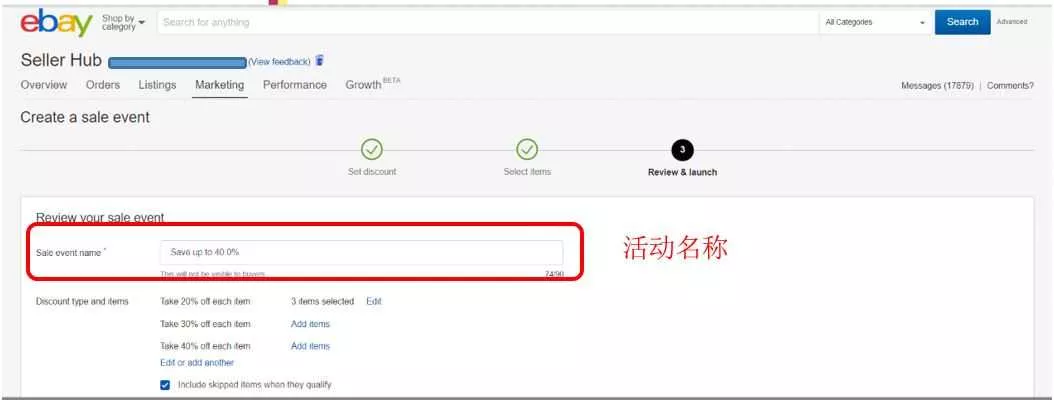
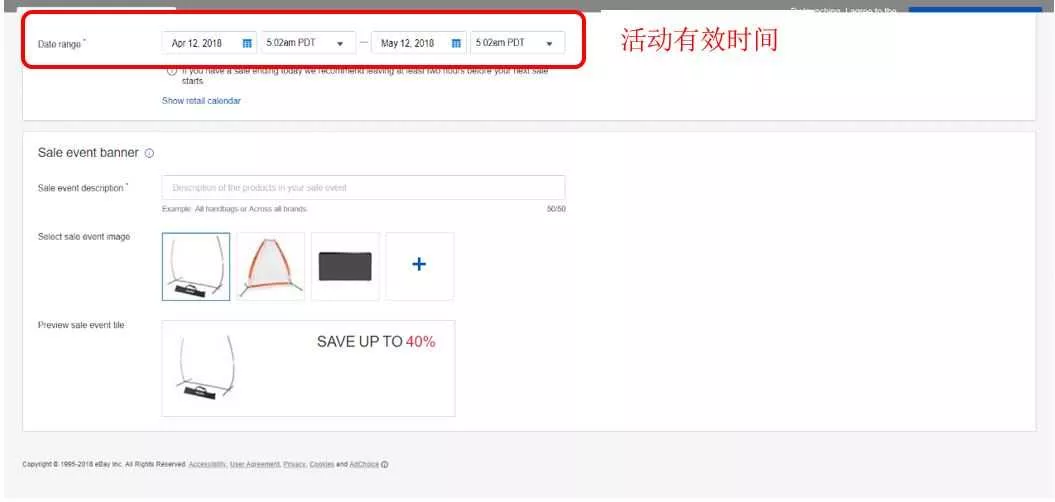
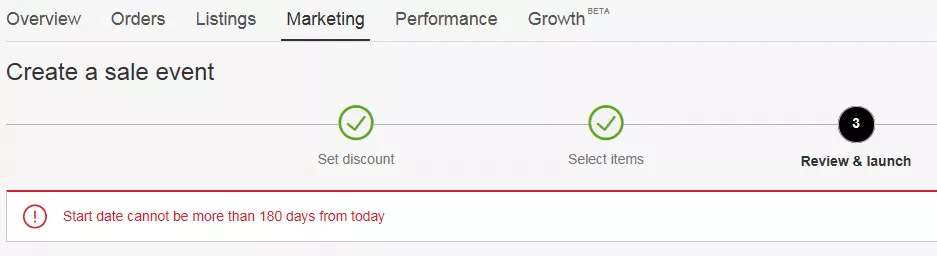
进入【Review your sale event】页面后,先给此次设置的活动命名,当然,这个命名也仅对卖家展示,买家是看不到的。然后检查活动的折扣以及对应的item数量,设置活动的有效时间,活动描述,图片及活动展示首图并预览活动Title后,这个Sale event就创建完成了。这边值得提醒大家的是,设置的sale event banner部分的内容是对买家可见的,所以请不要随便写些无关紧要的内容展示出来。
法律声明:
本页面内容用于解释eBay平台的各项操作流程或平台政策、规则。本页面中的任何(包括隐含的)观点、建议、结论等仅供参考,不构成对您的最终操作的建议。相关政策、规则的正式版本以各平台独立公布的为准。eBay不就本页面中的内容等对您的最终操作等做出任何保证或者承诺,您据此做出的任何决策与eBay公司及编制人员无关。本页面版权仅为eBay公司所有,未经书面许可,任何机构和个人不得以任何形式翻版、复制和发布。